Agrega una imagen a un producto
Sube una imagen nueva o reutiliza una existente desde la ficha del producto.

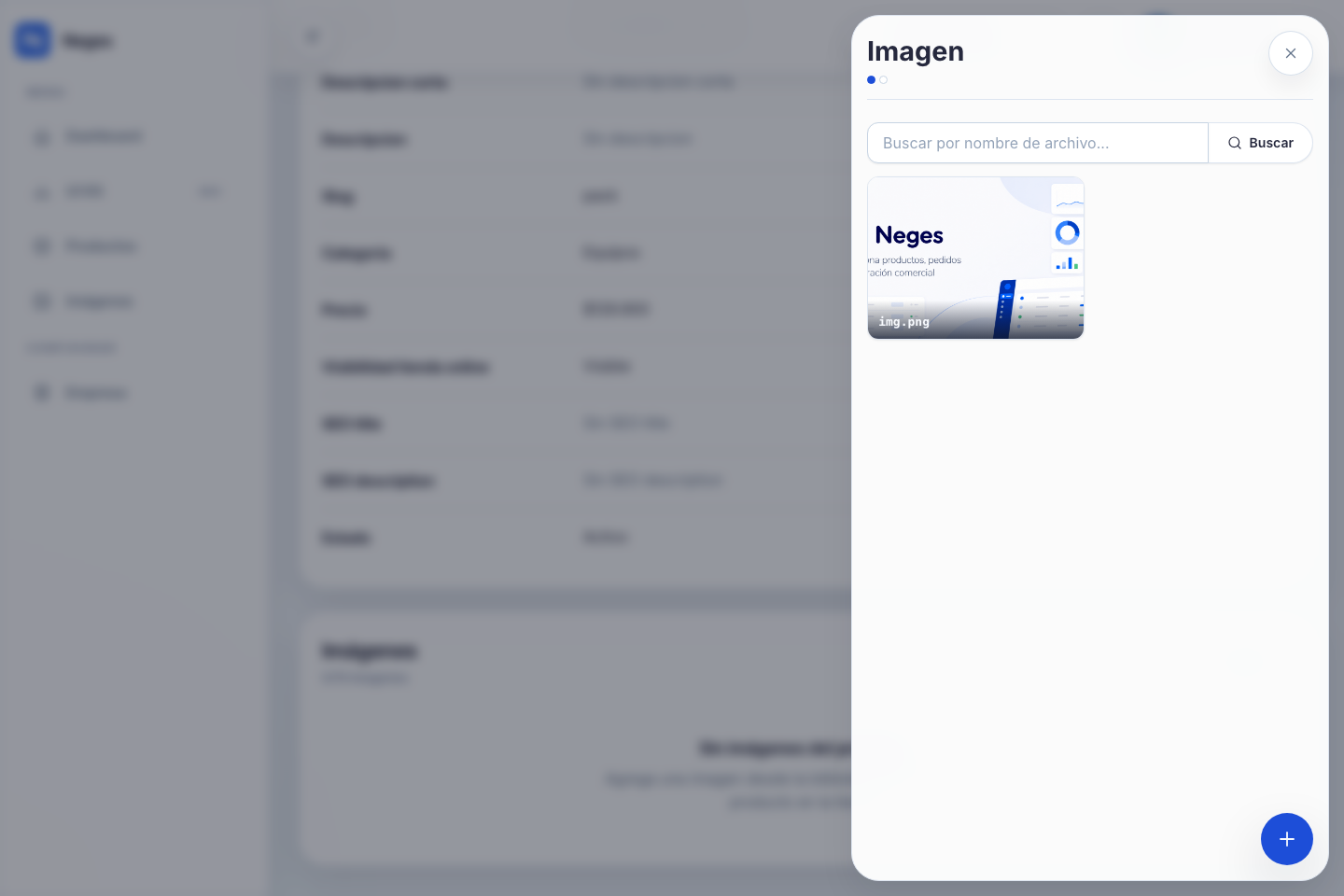
La ficha del producto permite trabajar con imágenes sin salir del flujo: puedes reutilizar una imagen existente o subir una nueva y dejarla vinculada al producto.
Pasos a seguir
Abre el producto
Desde Productos, entra al producto que quieres actualizar.
Busca la sección Imágenes
En la ficha del producto, abre la acción para agregar o administrar imágenes.
Elige cómo agregarla
Selecciona una imagen disponible o usa la acción de subir una imagen nueva desde el panel.
Completa los datos visuales
Si subes una imagen nueva, agrega un nombre reconocible, texto alternativo y categoría si corresponde.
Guarda y revisa
Confirma que la imagen quede vinculada y que represente claramente el producto.
Tip: Usa una imagen principal nítida. Si ya existe en Imágenes, reutilízala para evitar duplicados.
Captura de la pantalla
Checklist al terminar
- Abrí el producto correcto
- Seleccioné una imagen existente o subí una nueva
- Completé texto alternativo cuando era necesario
- Confirmé la acción Agregar o Subir
- Revisé la ficha del producto
Recursos relacionados
¿Te fue útil este contenido?
Tu feedback nos ayuda a mejorar la documentación de Neges.
¿No encuentras lo que buscas?
Conversa con nuestro equipo de soporte en español. Respondemos por WhatsApp, correo o ticket en menos de 24 horas hábiles.