Productos Básico Guía paso a paso
Sube imágenes al módulo Imágenes
Carga imágenes claras para usarlas luego en tus productos.

Imágenes centraliza los archivos visuales para que luego puedas asociarlos a productos sin repetir cargas ni perder trazabilidad.
Pasos a seguir
Prepara las imágenes
Usa archivos nítidos, bien iluminados y con fondo simple. Prioriza una imagen principal por producto.
Abre Imágenes
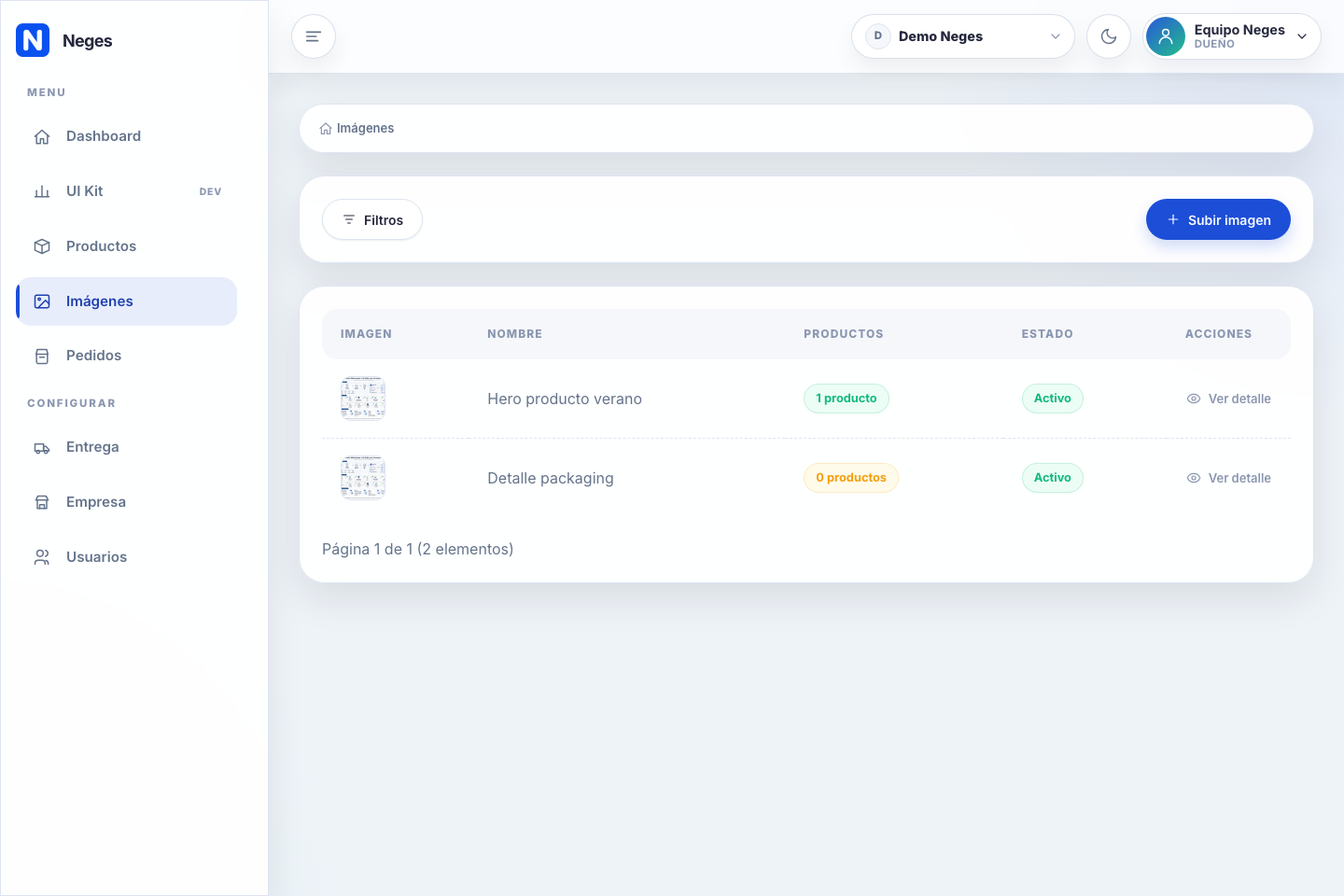
Desde el sidebar, entra a Imágenes y usa la acción para subir una nueva imagen.
Carga los archivos
Selecciona las imágenes, revisa que el nombre sea reconocible y guarda la carga.
Confirma que aparezcan en Imágenes
Verifica que las imágenes queden disponibles en el listado antes de asociarlas a un producto.
Tip: Subir una imagen no la muestra automáticamente en el catálogo. Después debes vincularla al producto correcto.
Captura de la pantalla
Checklist al terminar
- Preparé imágenes nítidas
- Subí los archivos a Imágenes
- Revisé que aparezcan en el listado
- Identifiqué a qué producto pertenece cada imagen
Recursos relacionados
¿Te fue útil este contenido?
Tu feedback nos ayuda a mejorar la documentación de Neges.
Soporte humano
¿No encuentras lo que buscas?
Conversa con nuestro equipo de soporte en español. Respondemos por WhatsApp, correo o ticket en menos de 24 horas hábiles.
contacto@neges.clLun a Vie · 9 a 18 hrs
+56 9 5379 1163WhatsApp Business