Invita usuarios a tu empresa y asigna roles
Conoce el flujo para invitar personas por correo, asignar roles, revisar estados y resolver casos comunes.

La invitación es el centro del alta de usuarios en una empresa. Neges no activa accesos sólo porque exista una cuenta con el mismo correo: la persona invitada debe aceptar un enlace válido antes de sumarse al equipo.
Qué resuelve este componente
El administrador no necesita decidir si la persona ya existe o si es nueva. El flujo siempre parte desde una invitación por correo, con rol asignado y estado visible.
Desde Usuarios se puede invitar, ver personas activas e invitadas, reenviar correos, cancelar invitaciones pendientes y revisar el historial de eventos.
La persona invitada recibe un correo de Neges y abre una página pública segura donde puede revisar la empresa, el rol y decidir si acepta o rechaza. Si necesita iniciar sesión o crear cuenta, Neges conserva el retorno hacia la invitación.
Cómo invitar a una persona
Abre Usuarios dentro de la empresa
Desde el sidebar, entra a Usuarios en la empresa donde quieres sumar a la persona.
Haz clic en Invitar persona
Se abre un panel lateral con los campos mínimos para crear la invitación.
Ingresa correo y rol
Usa el correo real de la persona y define el rol que tendrá cuando acepte.
Envía la invitación
Neges crea una invitación pendiente, envía el correo y muestra el estado en el listado.
Revisa el seguimiento
Puedes reenviar, cancelar o abrir el historial cuando necesites confirmar qué ocurrió.
Captura de la pantalla
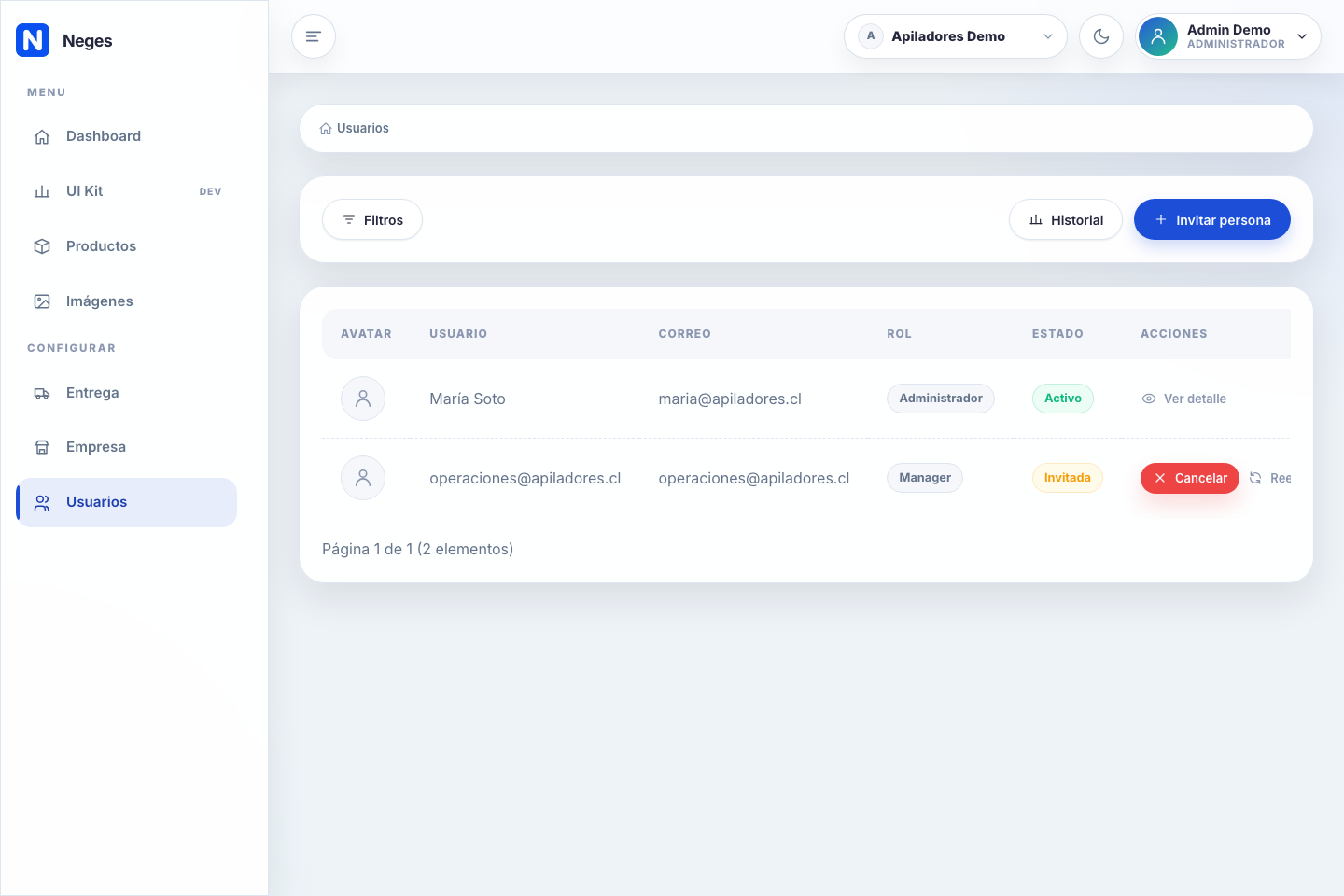
Qué puedes completar desde Usuarios
- Abrir el listado de Usuarios de la empresa activa.
- Crear una invitación con correo y rol.
- Ver si una persona está activa, invitada o deshabilitada.
- Reenviar o cancelar invitaciones pendientes cuando esas acciones aparecen disponibles.
- Abrir Historial para revisar eventos de invitación.
Flujo completo
Casuísticas principales
| Caso | Qué ve el usuario | Qué hace Neges |
|---|---|---|
| Correo nuevo | La persona puede crear cuenta desde la página pública y volver a la invitación después de iniciar sesión. | Crea una invitación pendiente, conserva el retorno durante registro/verificación/login y espera aceptación explícita. |
| Correo con cuenta existente | La persona debe iniciar sesión con ese mismo correo para aceptar. | Valida que la cuenta exista, no esté bloqueada, tenga correo confirmado y coincida con la invitación. |
| Usuario ya miembro activo | Se muestra que ese correo ya tiene acceso a la empresa. | Bloquea la invitación para evitar duplicados operativos. |
| Invitación pendiente | El listado muestra acciones Cancelar y Reenviar. | No crea otra invitación activa para el mismo correo y empresa. |
| Falla el correo | El estado queda como correo fallido y se puede reenviar. | Marca la invitación como email_failed, guarda el error técnico y registra auditoría. |
| Invitación expirada | La persona ya no puede aceptar ese enlace. | Marca la invitación como expired cuando detecta vencimiento y permite crear una nueva. |
| Nueva invitación después de una expirada | El administrador trabaja con una invitación vigente. | Marca la anterior como superseded para conservar trazabilidad. |
| Rechazo | La persona puede rechazar desde la página pública, después de confirmar la acción. | Marca la invitación como declined, invalida la aceptación posterior y registra el evento en auditoría. |
| Cancelación | El administrador puede cancelar una invitación pendiente. | Marca la invitación como cancelled y el enlace deja de servir para aceptar. |
Qué ocurre en el backoffice
La página de usuarios compone miembros activos e invitaciones. Las filas que vienen de invitación no navegan al detalle de usuario porque todavía no representan una membresía activa.
El botón Invitar persona abre un panel lateral con dos datos mínimos: correo y rol. El panel muestra errores accionables, por ejemplo si ya existe una invitación pendiente, si el correo ya pertenece a un miembro activo o si el rol seleccionado ya no está disponible.
El botón Historial abre el audit log de invitaciones de la empresa. Ahí se revisan eventos como creación, reenvío, cancelación, aceptación, rechazo, expiración, superseded y fallas de correo.
Correo y página pública
El correo usa el template transaccional de Neges. El copy evita lenguaje técnico: explica que la empresa invitó a la persona a sumarse al equipo, muestra el acceso asignado y entrega un botón para revisar la invitación.
La página pública de invitación muestra empresa, correo invitado, rol y expiración. Si la persona no inició sesión, puede ir a login o crear cuenta conservando el enlace como retorno. En cuentas nuevas, el correo de activación también mantiene ese retorno para que, después de verificar e iniciar sesión, vuelva a aceptar la invitación.
Rechazar no activa accesos, pero cambia el estado de la invitación. Por eso la acción se mantiene disponible en invitaciones pendientes, aunque siempre pide confirmación antes de marcarla como rechazada.
Estados y acciones
| Estado | Acciones disponibles | Notas de operación |
|---|---|---|
| pending | Cancelar, reenviar, aceptar o rechazar desde enlace. | Es la invitación activa normal. |
| email_failed | Reenviar o cancelar. | Se creó la invitación, pero falló el envío del correo. |
| accepted | Sin acciones de invitación. | La membresía queda activa o se reactiva con el rol indicado. |
| declined | Sin acciones directas sobre esa invitación. | Se puede crear una nueva invitación si el administrador lo decide. |
| expired | No se puede reenviar; se debe crear una nueva. | El token ya no sirve para aceptar. |
| cancelled | Sin acciones. | La cancelación la realiza un administrador. |
| superseded | Sin acciones. | Queda como registro histórico cuando otra invitación reemplaza una expirada. |
Máquina de estados
Notas técnicas para soporte
Strapi guarda invitaciones con empresa, rol, correo normalizado, estado, tokenHash, fechas relevantes y relaciones invitedBy y acceptedBy.
El token nunca se guarda plano. El correo contiene el token público, pero la base guarda un hash HMAC. Al abrir, aceptar o rechazar, el backend vuelve a calcular el hash y busca la invitación.
Cada transición relevante genera un registro en tenant-invitation-audit. Este registro permite revisar creación, reenvío, cancelación, aceptación, rechazo, expiración, superseded y fallas de correo.
La misma auditoría sirve como base persistente para rate limiting por empresa, correo, invitación y administrador.
Checklist al terminar
- Entré a Usuarios en la empresa correcta
- Ingresé un correo válido
- Seleccioné el rol en la empresa
- Envié la invitación
- Confirmé que la invitación quedó visible en el listado
- Sé dónde reenviar, cancelar o revisar Historial cuando corresponda
Recursos relacionados
¿Te fue útil este contenido?
Tu feedback nos ayuda a mejorar la documentación de Neges.
¿No encuentras lo que buscas?
Conversa con nuestro equipo de soporte en español. Respondemos por WhatsApp, correo o ticket en menos de 24 horas hábiles.